С чего начать / С чего начать
С чего начать
Зарегистрируйтесь, создайте проект и подключите ИИ-агента к TAM по MCP: пошаговое руководство от первой задачи до первой задачи, выполненной ИИ.
Подключение
- Зарегистрируйтесь и создайте проект, реальный или тестовый; всё, что дальше, происходит внутри него.
- Сначала добавьте одну задачу на доску сами. Это займёт тридцать секунд и познакомит со статусами и приоритетами, чтобы потом сразу увидеть, действительно ли ИИ сделал то, что вы просили.
- Откройте MCP и боты в левой панели и скопируйте адрес MCP.
- Добавьте этот адрес в свой ИИ-клиент и выберите личный доступ.
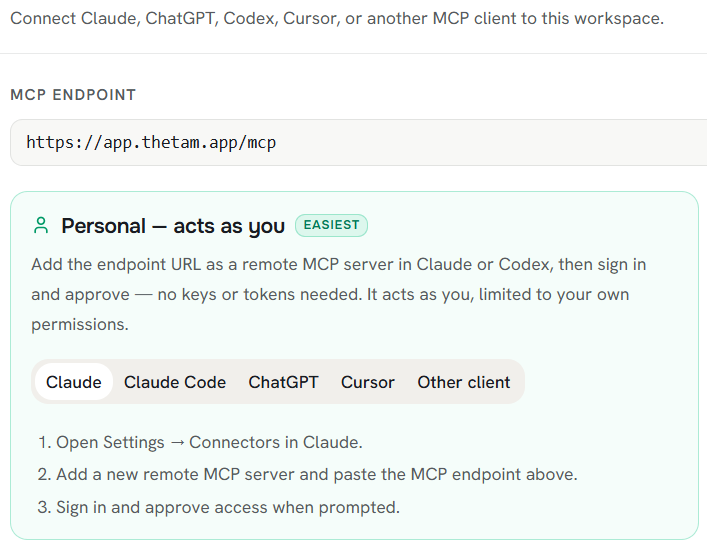
Экран «Подключить клиента» в TAM: адрес MCP и шаги для личного доступа
Для Claude или Claude Code добавьте его как удалённый MCP-сервер:
claude mcp add --transport http tam https://app.thetam.ru/mcpДля Cursor, ChatGPT или Codex добавьте тот же адрес как удалённый MCP-сервер в настройках этого клиента.
Вариант личного доступа действует от вашего имени, в рамках ваших собственных прав в рабочем пространстве. Отдельный ключ или токен генерировать и хранить не нужно; клиент открывает обычный экран входа и подтверждения доступа, вы его подтверждаете, и подключение готово. Сервисный аккаунт воркспейса (со своими учётными данными и своими ограниченными правами, для агентов без присмотра или долгоживущих) доступен на той же странице, когда он понадобится, но личный доступ — самый быстрый способ начать.
Первый вызов
Попросите агента превратить цель в реальные задачи на доске:
tam, мне нужно [цель]. Распланируй задачи и добавь их на доску с описанием, статусом, приоритетом и оценкой для каждой.
Агент создаёт настоящие задачи через MCP-инструменты TAM, те же объекты, что получились бы при ручном создании. Обновите доску, и они уже там: с названием, описанием и готовы к работе.
Назначьте работу
Возьмите одну из только что созданных агентом задач и попросите его реально её выполнить, а не только спланировать:
Выполни задачу [номер]. Проанализируй возможные варианты решения и опиши их в комментарии, назначь задачу на меня и переведи в статус In Progress.
Можно передать сразу несколько задач, просто вставив их ссылки в одном сообщении.
После этого откройте задачу на доске так же, как любую другую: посмотрите статус, комментарий, оставленный агентом, и историю изменений. Каждое чтение и запись агента попадает в журнал аудита рабочего пространства, так что вы всегда знаете, какой ИИ что изменил и когда, независимо от того, подключился он лично от вас или как сервисный аккаунт.
Дальше — реальная задача из вашего собственного бэклога, или посмотрите Agent Skills, чтобы не расписывать промпт так подробно каждый раз.